ライブ配信活動をする中で、「リス活」という用語を耳にして、分からなかった経験がありませんか? 今回は、『Pococha(ポコチャ)』でよく聞く「リス活」についてご紹介をします。
「リス活ってそもそも何?」 「リス活したらどんなメリットがあるの?」 「どんなことに気をつければいいのか心配」
などの疑問に全てお答えします。 具体的には、
・「リス活」は「リスナー活動」のことを指している。 ・リス活によって、自分のことを知ってもらえるほか、配信の勉強にもなる。 ・リス活するときは、配信者のペースを乱さず、サポートするのが重要。
などを詳しく解説していきます。 この記事を読めば、『Pococha(ポコチャ)』のライブ配信におけるリス活の詳細がばっちり理解でき、配信のスキルと自分の知名度を同時に向上させられます。 リス活で、配信活動の幅を一気に広げ、『Pococha(ポコチャ)』で人気のライバーを目指しましょう!

リス活とは?メリットも合わせて解説!

「リス活」と聞いて、具体的に何のことかイメージができるでしょうか。 リス活は配信にまつわる重要なコツであり、戦略にもなりうるため、正しく認識しているかどうかで差がつくポイントになります。 ここではリス活に関する基本事項とメリットについて解説をしていきます。 それぞれ順に解説するので、このまま読み進めていってくださいね。

リス活とは「リスナー活動」のこと

リス活とは「リスナー活動」の略称で、配信者活動だけでなく、リスナーとしても活動をすることです。 リス活は、「単にリスナーとして他の配信者の配信を楽しむこと」だと認識している人もいますが、必ずしもそれだけではありません。 なぜなら、ポコチャをはじめとするライブ配信には「投げ銭」と「プレゼント」があるからです。 リスナーはコメント以外にも、配信者を応援したいと感じた時に投げ銭やアイテムの贈り物をすることができます。 受け取った配信者はリスナーのことを覚えてくれるようになり、もっと配信の質を高めようと努力するようになります。 リス活とは、単に配信を観るだけにとどまらず、配信に好循環をもたらす効果もあるのです。

リス活をするメリット

リス活は配信者だけでなく、行う側にもメリットがある行為と考えられます。 大きな理由としては、配信者との距離を縮めて自分のPRの場にすることができるためです。 実際に、「自分のことを配信者に知ってもらえる」「他人の配信を自分の配信に活かせる」といった2点が大きなメリットでしょう。 それぞれのメリットと具体的な内容・コツを表にまとめたので、参考にしてみてください。
メリット 具体的な内容・コツ
自分のことを知ってもらう ・認知度を高めることで、見込みリスナーを増やしていける ・すでに拡散力を持っている人と交流すると、自分のことも紹介してもらいやすくなる
他人の配信を自分の配信に生かす ・トークの間の取り方を参考にする ・リスナーのコメントに対するリアクションを観察する
人気ライバーになればなるほど緻密な戦略を駆使して配信しているので、自分の配信と比較して何が違うか研究してみるのが重要です。
アンテナを張りながら他の配信者の配信を観ることで、徐々に自分の配信スキルも向上するようになります。
積極的なリス活で、自分の認知度を高めつつ配信スキルも一緒に磨いていきましょう。

リス活のやり方・注意点を知っておこう

リス活を行う場合、やり方と注意点を知っておく必要があります。 正しいやり方や注意点を知らずに行うと、十分なメリットを得られず逆効果になるおそれもあるためです。 ここでは以下の2点に絞って解説をしていきます。
・リス活のやり方はシンプルでOK ・リス活する時の注意点
いずれも基本的なことである一方、忘れがちになる要素です。 丁寧に確認しながら読み進めてみてくださいね。

リス活のやり方はシンプルでOK

リス活のやり方は、いたってシンプルです。 なぜなら、効果的なリス活をする上で、難しい戦略を立てたり複雑なステップを踏む必要がないからです。
実際に、やることとしては「配信者のペースを乱さない」「配信の流れに沿ったコメントをする」という2点のみです。
配信を楽しむ中で、配信者の意図を読み取りながら流れを意識してコメントを残しましょう。 いいコメントを残せたら配信者にも拾ってもらえるほか、リスナーの人たちにも覚えてもらえて一石二鳥ですよ。

リス活する時の注意点

リス活はメリットも多い反面、押さえておくべき注意点も存在します。
基本的には自由に行っても問題ない一方、ルールを無視したリス活は配信者とリスナーの両方から避けられてしまいます。
具体的な注意点にをまとめましたので、まずは以下を確認してみてくださいね。
リス活をする時の注意点
・ギブアンドテイクの気持ちを持っておく (具体的には自分の枠に遊びに来てくれたライバーさんにはお礼をするなどが挙げられる) ・自分へアイテムを投げてくれた時は、自分も投げ返す ・お互いがいい関係をつくれるよう、気遣いを忘れないリス活が大事
あくまでも自分はリスナーとして参加している立場です。 他の配信者の枠内で自分のアピールにつながるようなコメントばかりするのは得策ではありません。
徹底して、相手の配信者にとってメリットになるようなコメントやアイテム投げの意識が重要です。
配信の流れをよく見て、配信者やリスナーが楽しめるようなコメントを意識しましょう。

事務所に入ると配信活動が充実しやすくなる

最後に事務所に入ることで得られるメリットをご紹介します。 事務所と聞くと芸能関係の集団をイメージする人もいるかもしれませんが、個人で配信している配信者も加入することができます。 長く配信活動を続けていくためにも、これから解説する内容を是非、参考にしてみてください。

事務所に入ることによって仲間が自然と増えていく

実は個人で行う配信活動よりも、事務所に加入して行う配信活動の方が多くのメリットを得られます。 理由としては、ライバーを抱える事務所に所属することで、同じ配信者仲間と一緒に活動を進められるからです。 具体的なメリットとしては、仲間が増えることでトラブルや悩みごとを解決しやすくなることが挙げられます。 配信を続けていると、配信をする上での注意点や新しいネタの案など、個人で活動するだけでは行き詰まるシーンが多々見受けられます。 一方、事務所に所属していれば、配信に関するノウハウ共有やゲスト出演を気軽に頼むことが可能です。
事務所に所属することで、一人では解決しづらい問題にも安心して対処できるのが大きな強みになるでしょう。
そのほかにも、芸能界と繋がりがある事務所であれば、CMやラジオの出演などの案件もくることがあります。 思わぬところでアピールの場が巡ってくることもあるので、活躍の場を広げていきたい人にはおすすめです。

ポイントを押さえたリス活で配信を盛り上げよう!

『Pococha(ポコチャ)』を使って活躍していくなら、リス活は必要不可欠です。 積極的なリス活が自分の配信活動にもいい影響をもたらします。 一方で、一人よがりにならず、リスナーも配信者も楽しめるような意識が重要です。 それぞれがいい関係を作れるような立ち回りを考えてリス活に取り組みましょう。 また、リス活に加えて事務所への所属も検討しておくと、配信仲間同士で情報の共有や相談も気軽に行えるのでおすすめです。 マナーを守ったリス活で、今よりもっと配信の幅を広げていきましょう!
Mildom(ミルダム)でゲーム実況やって稼ぎたい、だけど稼ぐにはどうしたらいいのかと気になりますよね?
・Mildomは時給制度があるゲーム配信サイトだと聞いた… ・時給であれば簡単に稼げると思ったけど… ・本当に稼げるのか気になる…
確かに、Mildomは時給制度があるゲーム配信サイトとして有名で、有名なゲーム実況者の多くがMildomに参加しています。 時給制度があるのなら、自分も参入すれば簡単に稼ぐことができるのではと多くの人は考えているようですが、簡単に稼げません。 そこで今回、以下のことについて詳しくご紹介いたします。
この記事で紹介すること
・Mildomで稼ぐ方法 ・ゲーム実況で人気になるためのコツ
ゲーム実況者として人気になれば、Mildomだけで生活できると言っても過言ではありません! なお、Mildomの登録と配信のやり方は「【画像つき】mildom(ミルダム)の登録と配信のやり方」に詳しく記載されていますので、初めてMildomで配信されるという方は参考にしてみてください。

Mildomは簡単に稼げない?収益の仕組みをまとめ

申し上げにくいのですが、結論、Mildomは簡単に稼ぐことができません。 もともと有名な人気配信者であれば、すぐに稼げるかもしれませんが、無名で配信に参入したばかりの人は簡単に稼げないのが理由です。 確かに、Mildomは無名でも稼ぐチャンスはあります。 しかし、最初に知らなければならないのは、Mildomの収益の仕組みです。 収益の仕組みで注目していただきたいポイントはあります。
収益の仕組みで注目しておきたいポイント
・Mildomは時給制度でランキング上位になれば時給が上がる ・公認実況者になれば時給1500円になる ・ギフト(投げ銭)も配信者の収益のひとつである
3つのポイントを次に挙げて、解説していきます。

Mildomは時給制度でランキング上位になれば時給が上がる

Mildomは時給制度とランキング制度があり、ランキング上位になれば時給が上がるという仕組みを持っています。 時給を得るにはまず、ランキングに参加しなければなりません。 ランキングに参加する条件は以下の通りです。
Mildomのランキング参加条件
・視聴時間900分以上:視聴者(リスナー)の滞在時間。複数のリスナーがいれば、リスナーの滞在時間の合計で計算される。 ・配信時間300分以上:単純計算で5時間以上配信すればOK。 ・配信日数10日以上:1日1回配信することを心掛ける必要がある。
参加条件を満たせばランキングに参加でき、時給がもらえるようになりますが、まずはD3ランクからスタートとなります。 ランキング表を以下にまとめました。
ランク 1時間当たりの報酬
S1 1,500円
S2 1,250円
S3 1,000円
A1 800円
A2 650円
B1 500円
B2 400円
C1 200円
C2 150円
C3 100円
D1 70円
D2 50円
D3 30円
参照:Mildom/配信者ランキングについて ざっくりまとめると、
・1日1回4時間以上の配信を心掛ける ・リスナーを集める
こうなります。 ただし、1日最大4時間分の時給しかもらえないルールになっているので注意しましょう!

公認実況者になれば時給1500円になる

Mildomには公認制度があり、公認実況者になれば時給1,500円がもらえます。 公認実況者のメリットは、時給だけではありません。 メリットを次にまとめました。
公認実況者のメリット
・ランキングに左右されずに時給1,500円で固定される ・サブスクが利用できるようになる ・アーカイブとして配信した動画を残せる ・ライブ一覧への露出が増える
公認実況者になる条件は基本的に非公開ですが、こういった条件があると考えられます。
・ランキング上位を維持し続けること ・Mildomからのスカウトを受けること
Mildomからのスカウトを受けるための条件も非公開ですが、もともと有名な人気配信者やYouTuber、人気の高い芸能人などに声をかけられることが多いそうですよ。
Mildomで稼ぐためにはまず、公認を目指すのが大切だと言えるでしょう。

ギフト(投げ銭)も配信者の収益のひとつである

ギフトも配信者の収益のひとつです。 還元率は3割で、100円のギフトをリスナーから送られたとしても、配信者は30円しかもらえないようになっています。 還元率が低いと思う人はいますが、Mildomの時給制度とギフトを併用して、配信者は収益を大きく上げることもできるんですよ。 仮に配信者の時給が1500円で、4時間配信すると6,000円。 30日間休まず配信すると合計18万円! さらにリスナーからプレゼントされたギフトも加わると、1ヶ月でとんでもない額を稼ぐことができちゃうんです! 人気配信者になれば安定した収益を確保することが可能になり、配信だけで生活ができます。

Midomのゲーム実況に人気になるためのコツ

人気配信者になるためのコツは4つあります。
・TwitterなどSNSを活用して宣伝する ・高画質と高音質にこだわること ・喋り方に工夫を入れる ・顔出しなど配信のスタイルにもこだわる
4つのコツを次に挙げて、詳しいやり方を解説していきます。

その1.TwitterなどSNSを活用して宣伝する

多くの配信者は、TwitterなどSNSで「ライブ配信やっています」や「ライブ配信始まります」などと宣伝しています。 宣伝のために、よく使われているのがTwitterです。 ライブ配信が始まる直前に、「Mildomで配信やります」などとTwitterで宣伝すれば、Twitterを利用する多くの人達の目に止まります。
Twitterを使って、Mildomでライブ配信を行うことを宣伝しましょう!

その2.高画質と高音質にこだわること

ゲーム配信を行うとき、高画質と高音質にこだわりましょう。
より臨場感ある演出を求めるなら高画質、どんなに小さい音でもリスナーに聞き取ってもらいたいなら高音質、となります。
実際、高画質と高音質のゲーム配信であれば、リスナー達はストレスなく快適に視聴し続けることができます。 人気配信者の多くは、そういった理由で高画質と高音質を求めているのです。

その3.喋り方に工夫を入れる

喋り方にも工夫を入れることをおすすめします。 具体的には、リスナーにとって不快とならず、笑わせられるような喋り方です。 実際、笑いが取れるライブ配信は多くのリスナーを留まらせるという効果もあります。 ただし、喋り方の工夫については正解がありません。
リスナーの反応を見て、この喋り方はいけると思ったら、その喋り方に磨きをかけるのがおすすめです。

その4.顔出しなど配信のスタイルにもこだわる

あえて顔出しでゲーム配信するという方法はあります。
顔出しすることで、自分はこういう配信者であるとアピールできると同時に、喜怒哀楽の表情を表すこともできます。
ただし、スマホだけのゲーム実況の場合、顔出し配信は不可能です。 顔出しで配信するなら、PCとWebカメラが必要となります しかし、顔出しを嫌う配信者もいます。 単純に恥ずかしいとか、顔を見られたくないと思っている配信者も少なくありません。 顔出ししなくても、喋り方など工夫次第で人気配信者になれる可能性があるというわけです。

稼ぐだけならふわっちでゲーム配信するのも手かも

ふわっちとは
スマホだけで配信ができる配信サイトのひとつで、PCを使った配信であれば高画質配信ができます。
なぜ、稼ぐだけならふわっちでゲーム配信するのも手かもと言えるのか、稼ぎやすさではMildomよりふわっちが上だからです。 ふわっちが上だからという理由は、2つのポイントがあります。
・ふわっちの収益の仕組み ・獲得したポイントは現金やギフト券などに交換
2つのポイントを次に挙げて、解説していきます。 なお、ふわっちに興味がある、ふわっちで配信やってみたいという方はこちら「【画像つき】ふわっちの登録と配信のやり方【最新版】」という記事を参考にしてみてください。

ふわっちの収益の仕組み

ふわっちは配信の盛り上がりに応じて、運営側からポイントが付与されます。 ポイントは「1ポイント=1円」で交換できますが、詳しいことは後ほど「獲得したポイントは現金やギフト券などに交換」で解説していきます。 ポイントを獲得できる方法は、以下の通りです。
ふわっちでポイントを獲得できる方法
・ランキング ・リスワン
2つの方法を次に挙げて、解説していきます。

その1.ランキング

ふわっちには4種類のランキング制度があります。
・デイリーランキング:1日の配信でポイントが集計されるランキング。 ・マンスリーランキング:1ヶ月の配信でポイントが集計されるランキング。 ・イベントランキング:期間限定で開催されるランキング。 ・フォロワーランキング:配信者のフォロワー内のランキングで、ランキングが高い配信者ほど応援しているという証となる。
4種類の中でも、デイリーランキングとマンスリーランキングの2つは注目すべきです。
デイリーランキングとマンスリーランキングは、配信の盛り上がりでポイントが集計され、ランキングが決定されます。
ランキング上位であればあるほど、もらえるポイントが高くなります。

その2.リスワン

リスワンとは
1日の配信でどれだけリスナーを集めたのかを競うというランキング制度のことです。
早い話、リスナーをもっとも集めた配信者がポイントをもらえるというわけで、ギフトなど一切関係ありません。
ただしリスワンで1位になるとポイントをもらえますが、次の月になるまでリスワンに参加できないのがデメリットです。
さらに、リスワンにはメンズデーとレディースデーがあります。 毎週月曜日にメンズデーが開催され、男性の方しか参加できません。 毎週水曜日にレディースデーが開催され、女性の方しか参加できないようになっています。 まとめますと、
・無名でもリスワンで1位になれるチャンスは月の後半から! ・前半は人気配信者の多くがリスワンで1位になれるが、1位になると次の月になるまで参加できない! ・後半は人気配信者のほとんどがいなくなる!
1位になれるチャンスは大きいというわけですね。

獲得したポイントは現金やギフト券などに交換

獲得したポイントは「1ポイント=1円」で、現金やギフト券などに交換できます。 ポイントを現金に換金するためには、ポイントの交換先であるPeXとRealPayのどちらかを利用する必要があります。 ただしポイントを交換するためには、ふわっちで本人認証の手続きをしなければなりません。
手続きしないとポイントを交換できないので、配信を始める前に本人認証の手続きを行いましょう!

まとめ

Mildomで稼ぐ方法について紹介しましたが、内容をざっくりまとめると、
・Mildomは時給制度があるゲーム配信サイト ・だけど簡単に稼げない ・人気配信者になってランキング上位または公認になれば時給最高1,500円を稼げる ・単純に稼ぐだけならふわっちで配信するのも手かも
こうなります。 確かに、ランキング上位または公認になって、さらに人気配信者になれば、Mildomだけで生活できると言っても過言ではありません。 Mildomは4時間しか稼げないのがデメリットですが、毎日時給を稼げるのがメリットです。 4時間配信したら、次はふわっちなどで配信するという方法もあります。 Mildomでゲーム配信して稼ぐ場合、まずは公認実況者になることを目指しましょう!
スマホで動画やライブ配信を見る時に、外であればイヤホンを使いますよね? 実は屋内でもイヤホンを使ったほうが、スマホ内臓のスピーカーより集中して楽しむことができます。 もし外でも家でも使うなら、しっかりとしたイヤホンを使いたいですよね。 ですが、ライブ配信や動画の視聴にぴったりのイヤホンを買おうと思っても、
・種類が多すぎてどんなイヤホンを買えば良いか悩んじゃう・・・ ・具体的にどれぐらいの金額のイヤホンを買えば良いのかな? ・イヤホンの選び方とかあるのかな?
と悩んでしまいますよね。 こんな悩みを抱えたあなたへ、
この記事で紹介すること
・良いイヤホンを使うメリットや、魅力の解説! ・ライブ配信視聴におすすめのイヤホンの選び方 ・おすすめのイヤホン紹介
本記事を読めば、ライブ配信などの動画視聴を全力で楽しむことが出来るイヤホンが分かります! 普段使いもできるイヤホンを紹介しているので、新しいイヤホンで毎日の動画視聴をもっと楽しんでください!

配信に没入して楽しめちゃう!

音質の良いイヤホンで1度配信を視聴してしまうと、「これが無いと楽しめない!」そう思ってしまうほど、配信を楽しめるようになります!
音質の良い悪いの一番の差は、「聞こえない音が聞こえるようになる」ことです。
高価なイヤホンは、貴重な素材や複雑な造りによって沢山の工夫がされているので、録音されている音を忠実に再現することができます。 むしろ安価なイヤホンはノイズが多く、ティッシュを一枚挟んだような音と良く言われます。 特にASMRなどの音をメインとしたコンテンツでは、感動を覚えるレベルで違いを感じることが出来るでしょう。 もし今付属のイヤホンを使用しているなら、すぐにでもイヤホンを買い替えましょう! 世界が180度変わったかのような体験ができますよ!

イヤホンの特徴や、種類の解説!

イヤホンには耳への装着方法と、スマホとの接続方法がそれぞれ大きく分けて2種類あります。 音質や使い勝手が大きく違うので、どっちがあなたの好みなのか考えながら読んでみてください!

音漏れがしにくい!「カナル型」

カナル型とは
耳栓のように耳の奥に差し込むタイプのイヤホンで、密閉性の高さ、コンパクトな見た目が特徴です。
音が外に逃げず周りの音が遮断されるので、低音が強く感じられたり、細かい音が聞き取りやすい傾向にあります。 しかし、閉塞感が強いため耳が疲れるというデメリットもあります。 耳に開放感がほしいなら、次に紹介する「インナーイヤー型」を選びましょう。

快適な装着感!「インナーイヤー型」

インナーイヤー型とは
耳に軽く乗せて装着するタイプのイヤホンで、iPhoneに付属のイヤホンが有名。 空間表現などが自然に聞こえることと、高音の抜けの良さが特徴です。
ただしカナル型に比べて低音は弱く、外部の音が入りやすいので細かな音が聞き取りづらい傾向があります。
構造の問題で音漏れもしやすいので、出先で使う場合は注意が必要です。
耳への負担を減らすことが出来るイヤホンを選ぶなら、インナーイヤー型がおすすめです!

あらゆる分野で使いたいなら無線イヤホン!

移動中、家事をしながらなどのあらゆる場面や、場所で使いたいと考えている方は無線イヤホンをおすすめします!
接続にコードが必要無いため、有線イヤホン特有の煩わしさもなく、快適に音を楽しむことが出来ます。
そして、ノイズキャンセリングといった外部の音を遮断し、配信や音楽の音に集中できるといった機能が搭載されたイヤホンもあるので、出先でも音楽や、配信に集中して楽しむことも出来ます。
ただし、安価すぎる無線イヤホンはノイズが酷かったり、気になってしまうレベルで音が遅延してしまう場合があるので注意しましょう!

ゆったり楽しむなら有線イヤホン!

最近ではワイヤレスイヤホン使うことがを中心となってきていますが、自宅などの室内でライブ配信などの視聴する場合は、有線イヤホンをおすすめします!
有線イヤホンがおすすめの理由
・イヤホンのバッテリーの心配をする必要がない! ・Bluetoothのように伝送時に音のデータを圧縮する必要がない! ・Bluetoothイヤホンよりもそれぞれ特徴(空間表現・音の深みなど)のある個性的なイヤホンが多く、自分の好みに音を探すことが出来る!
これらが上げられます。 ライブ配信や、動画視聴となると長時間使用することも想定されます。 そのため、バッテリー切れの心配がない有線のイヤホンは非常に便利です! 無線イヤホンになれてしまうと、コードが煩わしさを感じてしまうかもしれませんが、音質の良さを重視したいと考えている方は有線イヤホンの購入を検討してみてください!

ライブ配信や、動画視聴に適したイヤホンの選び方!

ライブ配信や動画視聴がメインの使用用途なら、次の2つのポイントを抑えてイヤホンを選ぶようにしましょう!

①音がクリア(解像度の高い)

解像度が高いイヤホンとは、多くのを音をハッキリと聞くことができるイヤホンを指します。 本体のスピーカーや安価イヤホンでは分からないような細かい音を聞くことができ、味わったことのない体験ができるので非常におすすめです!

②高音に強い!or低音に強い!

あなたが見る配信者や、動画によって変わるのであなたの好みに合わせましょう! 高音に強いイヤホンであれば、女性配信者などの声が高い人の音がより綺麗に聞こえるようになります。 低音に強いイヤホンであれば、ダンスや歌配信、動きのある配信などで、臨場感のある音に聞こえます。

ライブ配信や、動画視聴におすすめしたいイヤホン紹介!

ここからはライブ配信や、動画視聴におすすめしたイヤホンを紹介します! 有線、無線、高コスパ部門の3つに分けてご紹介します! 自分に合ったイヤホンを見つけるための参考にしてみてください!

有線おすすめイヤホン3選!

音の解像度が明瞭で、音の分離が良く細かい音をしっかりと聴くことが出来ます。 重量も軽く、長時間使っても疲れない設計にもなっているので長時間配信を見る方には最適なイヤホンです。 足音の方向なども聞き分けることが出来るので、FPSゲームをする人にもおすすめできるイヤホンです。 「有線でもいいから高音質のイヤホンが欲しい!」と言う方には、1番におすすめしたいイヤホンです! ハイブリッド型ドライバーを採用したことで、重低音から高音までバランス良くサウンドを楽しむことが出来ます。 高い遮音性と、長時間使っても疲れづらいイヤーピースで、長時間サウンドを楽しむことが出来ます! 世界的に有名なメーカーSHUREが出してる有線イヤホンです。 低域と空間表現を再現により、厚みのある音が特徴です。 長時間使用ができるように設計されているため、長時間のライブ配信や、動画視聴をしたいと思っている方も快適にサウンドを楽しむことが出来ます!

ワイヤレスイヤホンおすすめ3選!

低音、中音、高音どれもバランスが良く、高い遮音性でしっかりと雑音を消してくれます。 セミオープン型を採用しており、体内部の音も消してくれるため、気になる音という音を完全にシャットアウトしてくれるので、集中してサウンドを楽しことが出来ます! 空間表現がすさまじく、「今は足下から聞こえてるな~」や、「今は少し遠くから話してるな~」と感じることができる楽しさがあります。 バッテリーはケース含最大28時間も使え、ノイズキャンセリングも搭載されているので文句の付け所が全くないイヤホンです! 日本が誇る有名音楽メーカー、ソニーが出しているワイヤレスイヤホンで、「さすがソニー・・・」と言いたくなるような素晴らしい音質です。 音のバランスが抜群に良いので、どんなジャンルの音声を聴いても高クオリティーのサウンドが鳴り響きます。 専用アプリがあり、ノイズキャンセリングと外部音取り込み機能を調節することができます。 何でも出来る万能ワイヤレスイヤホンです!

コスパが良いイヤホン3選(有線&無線)

安価で手に入るハイレゾ対応の高音質マイクです。 音のバランスが非常に良く、5000円とは思えない音を聞くことができます! 1万円以下の有線イヤホンで、コスパの高さに定評があるイヤホンです。 充電器などで有名な、Ankerが出しているワイヤレスイヤホンです。 ネットの評価ではAppleが出しているAirPodsと比較されることが多く、約3万円のAirPodsと比較される程のポテンシャルを持ったイヤホンです。 アプリを使ってサウンドなどを自分好みに設定できるので、カスタマイズ性にも優れています。 またまたAnkerから出ているワイヤレスイヤホンです! このイヤホンの良さは、なんと言ってもノイズキャンセリングの凄さです。 アプリを使い、カフェの周囲の会話や、乗り物のエンジン音など環境によって最適なノイズキャンセリングを起動することできます。 そして外部音取り込み機能があるので、イヤホンを付けたまま会話をすることも出来ます。 自宅で使い、配達物が来ても、しっかりと気づくことが出来ます。 音質は、もちろん良好です。 9000円台とは考えられないほど飛び抜けた性能をしています。

新しいイヤホンでいままでとは違う世界を楽しもう!

イヤホンの重要さや違い、選び方までわかって頂けたと思います。 音質のあまり良くないイヤホンと、音質良いイヤホンでは、音の楽しみが1万倍になると言っても過言ではないでしょう! 「大げさでしょ?」と思われたかもしれませんが、それぐらいの感動を感じることが出来ますよ! 美しいサウンドが聴けるイヤホンを購入してライブ配信や、動画視聴を楽しんでみてください!
ミラティブで配信していると、コメントをスルーしてしまったり、そもそもゲームに集中してしまって見る暇がない…といった経験はありませんか? コメントを見ずに確認するために、音声で読み上げる設定をしている配信者をたくさんみかけますよね。 ですが、自分でやってみたいと思っても、
・コメント読み上げの設定はどこからやるの? ・別途になにかツールを入れる必要があるの? ・間違った設定をしそうで怖い
と不安なあなたへ。 今回は、以下の内容を徹底解説します!
この記事で紹介すること
・音声読み上げ機能とはなにか ・スマホで音声読み上げ機能を設定する方法 ・入室読み上げに関する設定方法について
最後まで読んでいただければ、コメントの読み上げ設定ができ、リスナーとのコミュニケーションが取りやすくなりますよ! リスナーとの距離を縮めて、人気配信者への第一歩を踏み出しましょう!

音声読み上げ機能とは?

音声読み上げ機能とは
リスナーがコメントすると、表示されたコメントを合成音声でそのまま読み上げてくれる機能のことです。
コメントされたことを気づきやすいようにするために、ミラティブでゲーム配信をしている多くの配信者は、配信前にコメント読み上げ機能の設定をオンにしています。
音声読み上げ機能を使うことで「リスナーと対話してる感」が増すので、配信が盛り上がりやすくなるという効果も持っています。
コメント読み上げ機能はミラティブの設定でオンオフにすることができますし、配信中でも設定を切り替えることができるので、使いこなせるようになりましょう。

読み上げアプリがないと機能しない

コメントの音声読み上げ機能を設定するうえで注意していただきたいのが、読み上げアプリを事前にインストールしないと、音声読み上げ機能が使えないというところです。 ミラティブは独自に合成音声を開発していないので、他のアプリの力を借りる必要があるからです。
まずは、読み上げアプリをスマホにインストールしましょう。
読み上げアプリは無料で手に入りますし、種類も多くあります。 その中でもおすすめなのが、「ゆっくり棒読みトーク」です。 パソコンでゲーム配信されている方の多くは、「棒読みちゃん」というフリーソフトを使っています。 「ゆっくり棒読みトーク」の音声は「棒読みちゃん」と全く同じなので、リスナーにとって一番馴染みのある音声になります。 PC配信者のように、棒読みちゃんみたいなアプリを使ってみたいという方は、「ゆっくり棒読みトーク」がおすすめです。

スマホでコメント読み上げ機能を設定する方法

読み上げアプリのインストールが完了したら、次はコメント読み上げ機能を設定していきましょう。
ここで設定しないと、リスナーが書き込んでくれたコメントを読んでくれません。
そこで、AndroidとiPhoneをそれぞれ挙げて、コメント読み上げ機能を設定する方法を解説していきます。

Androidの場合

Androidの場合、以下の手順でコメント読み上げ機能を設定してください。 まずは配信前ですね。
配信前に行う設定
1.ミラティブを起動してトップ画面に入る 2.配信準備をタップ 3.詳細設定をタップ 4.コメントの音声読み上げをONにする 5.配信開始!をタップすると配信が始まる
これで配信が始まり、リスナーからのコメントが来ると、インストールした読み上げアプリでコメントを読んでくれます。 配信中の場合でも、コメント読み上げ機能を設定することができます。 具体的な設定方法を以下にまとめました。
配信中に設定する場合の手順
1.歯車のマークをタップ 2.音声読み上げをタップ 3.音声読み上げ設定をオンにする
これでコメント読み上げが機能しました。 配信中でもコメント読み上げ機能の音声のボリューム調整もできるので、これでいいなぁと思うまで調整しましょう。 もちろん、リスナーに「これでどう?」と声をかけて聞くのもおすすめですね。 コメント読み上げを使わない場合は、設定をオフにしましょう。

iPhoneの場合

Androidで解説した、コメント読み上げ機能を設定する方法と同じです。 ここでは簡潔的ですが、コメント読み上げ機能を設定する方法について紹介します。 まずは配信前ですね。
配信前に行う設定
1.ミラティブを起動してトップ画面に入る 2.配信準備をタップ 3.詳細設定をタップ 4.コメントの音声読み上げをONにする 5.配信開始!をタップすると配信が始まる
配信中の場合はこちらです。
配信中に設定する場合の手順
1.歯車のマークをタップ 2.音声読み上げをタップ 3.音声読み上げ設定をオンにする
これでコメント読み上げ機能の設定は完了です。

コメント読み上げ機能をカスタマイズする方法

コメント読み上げ機能を設定できて、「リスナーとの距離が近づくことができた」「より充実した配信ができるようになった」という人は多いのではないでしょうか? しかし、コメント読み上げ機能に関して、もう少しユニークなやり方はないのかと考える人はいます。 その場合、コメントの読み方を変えると面白いですよ。 例えば配信中、「〇〇さん、入室しました」と、リスナーが入室したという通知が来ますよね? 「入室」という読み方を「にゅうてん」に変えると、「〇〇さん、入店しました」とコメントで読み上げられます。 この方法で、自分の配信のコンセプトや世界観と合わせると、より一層リスナーを楽しませることができますよね。
ただし、読み上げのカスタマイズはAndroidではできず、iPhoneのみ対応可能です。
iPhoneでの読み上げ機能のカスタマイズのやり方を以下にまとめました。
読み上げ機能のカスタマイズ方法
1.iPhoneの設定を開いて「アクセシビリティ」をタップ 2.「スピーチ」をタップ 3.「読み方」をタップ 4.右上にある「+」のマークをタップ 5.「語句」と「代替候補」を入力 語句は「入室」、代替候補は好きな言葉をひらがなで入力。 ※例「にゅうてん」など 6.すべてのAppに適用をONにする
これで完了となります。 問題がなければ、設定どおりに読み上げてくれるはずです。 設定どおりに読み上げてくれない場合は、「5.「語句」と「代替候補」を入力」という部分から見直し、修正するなどして対応しましょう。

Androidはなぜ対応してないの?

これはミラティブではなく、iPhone独自の機能だからです。 Androidには、そういった機能がありません。
リスナーを楽しませるためにコメント読み上げ機能をフルに活用するなら、iPhoneがおすすめです。
iPhoneはAndroidよりも安定した配信ができて、ミラティブの人気配信者や他の配信サイトの人気ライバーの多くは、iPhoneを使用しています。 彼らはiPhoneが好きというわけではなく、iPhoneは高いスペックを持ち、安定性が抜群だというのが主な理由です。 確かに、最新のAndroidはiPhoneに引けを取らないスペックを持ちますが、それでもiPhoneを選んで配信する人は多くいます。 もちろん、読み上げのカスタマイズが必要ない場合はAndroidでも十分です。 ただ、読み方もしっかりこだわりたいという人は、iPhoneがおすすめです。

まとめ

ミラティブのコメント読み上げ機能についてまとめると、以下のようになります。
・ミラティブはコメント読み上げ機能を設定でオンオフにできる ・別途に読み上げアプリをダウンロードとインストールする必要がある ・iPhoneであればコメント読み上げ機能に関してカスタマイズできるが、必要なければAndroidでも十分。
早速記事に沿って設定をしてみてください! コメント読み上げ機能は、リスナーとの距離を近づけるためのツールとして非常に便利です! 配信がもっと盛り上がるようになれば、新規ファンも増えるようになりますよ!
視聴者と距離を一番近くに感じることができるライブ配信は、見ている人も、配信している人も楽しい時間を過ごすことができますよね! 高画質でライブ配信をしたいと思ったとき、YouTuberなどが良く使っている一眼レフカメラを使った配信を想像しますよね? ですが、実際に一眼レフを使ってライブ配信をしたいと思っても、
・一眼レフでライブ配信するのはなんか難しそう・・・ ・一眼レフでライブ配信をするメリットって画質以外にもあるのかな? ・一眼レフ以外に必要なものがあるのかな?
と悩んでしまったあなたへ!
この記事で紹介すること
・一眼レフカメラをライブ配信で使うメリット ・HDMIを使ってキャプチャーする方法 ・OBSで一眼レフを使って配信するための設定方法
この記事では、以上のことを詳しく紹介しています。 本記事を読めば、一眼レフを使ったライブ配信ができるようになります! ワンランク上のクオリティーの配信をして、ファンを増やしていきましょう!

一眼レフを使って映像クオリティーアップ!

一眼レフはWEBカメラといったライブ配信でよく使われるカメラとは違い、映像にひと味もふた味も違う映像表現をすることが出来ます! 例えば、背景をぼかして自分を目立たせることで映像にメリハリを付けることができます。 ドキュメンタリー番組のインタビュー映像を想像してみましょう! 背景がボケていると、インタビューを受けている人に自然と目が行くのではないでしょうか? 「ライブ配信アプリのフィルター機能でもぼかせるじゃん」と思うかもしれませんが、どうしても機械的な処理だと不自然な見た目になります。 また、一眼レフでは高画質なので質感などもしっかり表現できます。 美容系などではメイクの質感などを分かりやすく伝えられますし、料理や食べ物系なら、より美味しそうに表現することができます。

レンズ交換による表現の幅も増える!

一眼レフは、レンズを交換することが出来るのでスマホのカメラやWEBカメラでは出来ない配信が出来るようになります。 望遠レンズやマクロレンズを使えば、キレイに大きくズームすることができます。 メイクで目元を大きく映したり、趣味で細かい作業を映したり、商品などを大きく写すことができます。 広角レンズであれば部屋をものすごく広く見せたり、動き全体をみせるような配信が可能になります。 パッと見た印象が大きく変わるので、他のライバーと差をつけることができます!

一眼レフでライブ配信するのに必要なものは?

一眼レフを使ったライブ配信をする場合、以下の物が必要になります。
一眼レフでライブ配信をする際に必要な物
・一眼レフ本体 ・カメラの電源アダプタ(長時間配信する場合) ・パソコン ・OBS(ライブ配信ソフト) ・キャプチャーボード(カメラの機種によっては不要) ・三脚 ・USBケーブルとHDMIケーブル(カメラにあった変換ケーブル)
それぞれどうやって設定・接続するのか解説していきます。 スマホで見ながら実際に作業してみてください!

一眼レフをライブ配信で使う方法 一眼レフ編

まずは一眼レフをライブ配信用に設定しましょう。

動画モードに切り替える

モードダイヤルを動画モードに切り替えましょう。 一眼レフは写真を撮るためのカメラです。 実は写真と動画では写る範囲が違うので、動画モードにして確認をするようにしましょう。

シャッタースピードを調整する

環境に合わせてシャッタースピードを調整しましょう。 実は電気をつけて動画を撮るとき、画面がチカチカするときがあります。 スマホではチカチカしないように直してくれますが、一眼レフは手動で設定する機種が多いです。
シャッタースピードは、基本的には関西地区であれば1/60に、関東地区であれば1/50にしましょう。
中間でどちらかわからない場合は、試してみて映像が乱れない方にします。 もし自然光のみの場合は、明るく画面が真っ白くならないように数値を上げていきましょう(1/100 1/160など)

HDMIの出力設定を見直す

一部の機種は、残りの時間や設定情報なども一緒に画面にだしてしまいます。 HDMI出力の設定で、映像のみを出力する設定になっているか確認しましょう。
※一緒にしか出せない機種も存在します。

三脚にセットして画角を決める

最後に三脚にセットして、配信に写す映像の範囲や角度を決めましょう。 カメラが安定すれば卓上三脚などでも構いません。 配信の内容に合わせてセッティングしましょう。 移動しても同じ場所に戻せるように決めておくと楽ですよ。

一眼レフをライブ配信で使う方法 キャプチャーボード接続編!

一眼レフの設定が済んだら、キャプチャーボードを使ってパソコンと接続しましょう。
キャプチャーボードとは
Switchなどのゲーム機や、スマホの映像や音声をPCに出力することが出来る機材です。
一眼レフの映像をPCに出力するために必要になります。
ただし一部の機種ではwebカメラモードに対応しており、不要な場合があるので事前に確認しておきましょう。
それでは、一眼レフのキャプチャーボードを使ったPCとの接続方法を解説します!  
接続方法
①USBケーブルでキャプチャーボードをPCに接続します。 ②キャプチャーボードのHDMI端子のIN側とカメラをHDMIケーブルで接続します。 (カメラ側がmicroHDMIやminiHDMIであるケースが多いので、変換ケーブルも用意しましょう) ③完成!これでPCと接続は完了です!
  おすすめのHDMIケーブルはこちら! ・Amazonベーシック ハイスピードHDMIケーブル - 1.8m (タイプAオス - タイプAオス) ・Amazonベーシック HDMIケーブル 1.8m (タイプAオス - ミニタイプCオス) ・エレコム ハイスピード HDMI-Microケーブル 4

一眼レフをライブ配信で使う方法 OBS設定編!

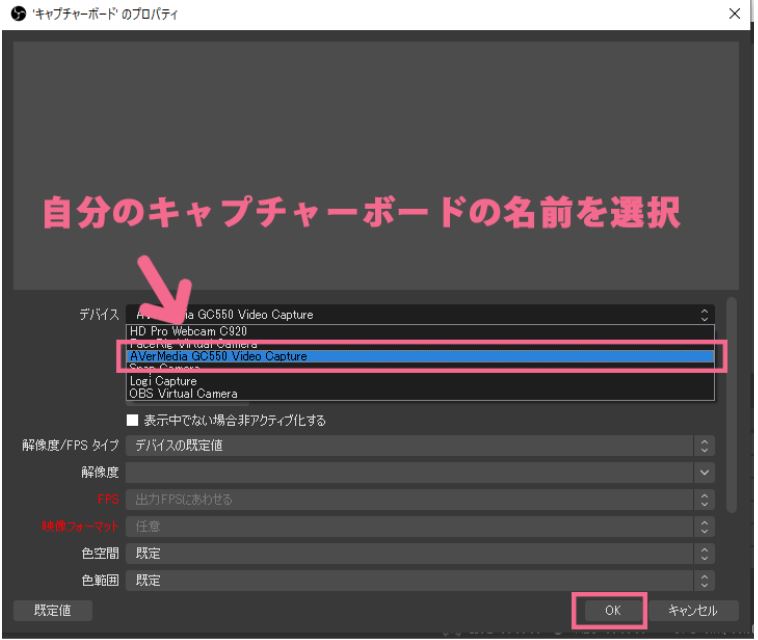
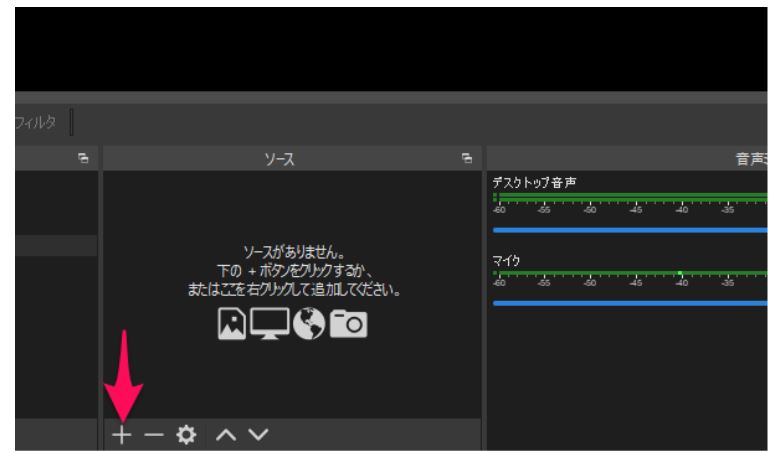
パソコンでライブ配信するには、OBSというソフトが一番おすすめです。 詳しいインストールの仕方は、「ライブ配信のエンコーダーとは?おすすめの配信ソフトをご紹介!」で解説しています。 それでは設定を解説します。 最初の画面にあるソースの枠にある+ボタンをクリックします。 すると以下の選択肢がでてくるので、クリックして追加します。 クリックすると名前を決める事ができるので、分かりやすい名前にしましょう。 (キャプチャーボードなど) 入力したらOKをおします。 プロパティー画面が表示されたら、デバイスの欄を使用している一眼レフまたはキャプチャーボードを選択して設定します。 音声を入れる場合は、「音声入力キャプチャ」を同様に追加すれば音声を入れることが出来ます。 解像度/FPSタイプを「デバイスの既定値」にし、FPSを「出力FPSに合わせる」に設定します。
問題があれば「カスタム」→解像度を1920×1080にしてみましょう。
これでOBSと一眼レフの接続が完了します! いつでも一眼レフを使ったライブ配信ができるようになりますよ!

まとめ

今回は、一眼レフをライブ配信で使う方法をご紹介しました。 一眼レフはハードルが高いように感じるかもしれませんが、ゆっくり設定していけば問題ありません! 一眼レフを使うと、配信に写る映像は別格のクオリティになります。 元々のファンはもとより、新規のリスナーも、今まで以上に盛り上がること間違いなしです! 是非挑戦してみましょう!
これからゲーム実況を始めたいとき、こんな不安を抱いていませんか?
・ゲーム実況で稼ぐのは難しいの? ・パソコンや周辺機器は高いので買い揃えるのが難しい…
確かに、有名なゲーム実況者のほとんどはパソコンでゲーム実況のライブ配信を行っています。 しかし、パソコンと周辺機器を買い揃えるだけでも非常にハードルが高いです。 なぜならパソコンの価格が高く、周辺機器の良い製品だけを買い揃えるだけでもやはり、価格が高くなるからです。 だけど、スマホひとつあればゲーム実況はもちろん、その他のライブ配信を行うことができます。 今回は、スマホを使ってゲーム実況で稼ぐ方法を紹介していきます。 スマホであれば簡単にゲーム実況できるので、これからゲーム実況でお金を稼ぎたいという方はぜひ参考にしてみてください。 人気配信者になれば、ゲーム実況だけで生活ができると言っても過言ではありません!

ゲーム実況でお金を稼ぐ方法とは?収益方法を項目別まとめ

始めに知っておきたいのは、ゲーム実況でどうやってお金を稼ぐのかについてです。 ゲーム実況でお金を稼ぐ!と気合を入れるのは決して悪いことではありませんが、まずはその仕組みを知らなければ稼ぐことができません。 ゲーム実況でお金を稼ぐ方法は主に4つあります。
ゲーム実況でお金を稼ぐ方法
・投げ銭 ・広告収入 ・オリジナルグッズの販売 ・配信時間の報酬
その方法を次に挙げて、解説していきます。

投げ銭

本来の投げ銭とは、ストリートミュージシャンや大道芸人などが披露する芸および演奏に対して、称賛の意味を込めてお金を投げることを意味します。 ライブ配信における投げ銭も同様で、配信者に対して称賛を込めて送ることを投げ銭と言います。 投げ銭の方法は配信サイトによって異なりますが、視聴者がギフトを購入し、そのギフトを配信者に送るシステムがよく見られます。 配信者が受け取ったギフトは現金などに換金できるので、収益化のチャンスはあるというわけです。
ただし、配信サイトが還元率を設定しているため、投げ銭の金額を全て現金で受け取ることできません。
還元率とは簡単に説明すると「投げ銭のうち何割かを配信者に還元しますよ」という意味で、設定された投げ銭の還元率しか配信者は受け取れないので注意しましょう。

広告収入

広告収入とは、動画などのコンテンツに広告を掲載し、広告料を稼ぐという方法です。 YouTubeで活動するYouTuberは、自分の動画を掲載して広告収入を得ています。 ただし、広告収入というシステムがない配信サイトがあることを覚えましょう。

オリジナルグッズの販売

配信者の中には、ご自身でデザインしたTシャツやコップなど、様々なオリジナルグッズを販売して収益を得ています。 確かにオリジナルグッズの販売であれば誰でも挑戦できますし、条件もありません。
 ただし知名度がないままグッズ販売をやってしまうと、在庫リスクを抱えるのでおすすめできません。
逆に言えば、知名度が高いとグッズ販売が成功しやすくなるというわけですね。 地道な活動でファンを増やしていくことが大切です。

配信時間で稼ぐ

ゲーム実況などライブ配信を行うと、配信した時間に比例して稼ぐことができるというものです。 2021年3月19日時点で確認されている、時間報酬がある配信サイトを以下にまとめました。
時間報酬がある配信サイト
・mildom(ミルダム) ・Pococha(ポコチャ) ・HAGO ・BIGOLIVE
確かに、配信するだけでベースの金額を稼ぐことができるので、投げ銭がなくても安定した報酬を手に入られるので魅力的ですよね。 サービスによっては条件や審査が設けられており、誰でも時給で稼げる訳ではありませんが、初心者でもクリアできるようなものです。 人気配信者になると時間あたりの報酬も増えていくので、ライブ配信だけで生活ができるようになります!

ゲーム実況で稼ぎたいがどこの配信サイトを利用すればいい?

パソコン持っていないのでスマホを使ってゲーム実況で稼ぎたい、だけどどこの配信サイトを利用すればいいのかわからないと悩んでいませんか? 確かに、人気配信サイトだけでも種類はたくさんありますよね。 そこで、わたしがおすすめする配信サイトを以下にまとめました。
おすすめの配信サイト
・ミラティブ ・イチナナ ・ポコチャ
3種類の配信サイトを次に挙げて、なぜおすすめなのかを紹介していきます。 なお、広告収入がないのが共通していることをご理解ください。

スマホでゲーム実況をメインにするならミラティブがおすすめ

還元率 30%
配信できる年齢 12歳以上
メリット ・独自のアバターを使って顔出しすることなく配信ができる ・スマホひとつだけでゲーム実況できる ・投げ銭だけでなく視聴者数とコメント数だけでも収益化ができる ・Twitterのアカウントを紐づけ可能 ・イベントに参加して報酬を得ることが可能 ・配信アーカイブを残すことができる
デメリット ・ゲーム音がマイクを拾ってしまう(イヤホンなどを利用すれば解消できる見込みがある) ・仕様上の理由で高画質配信は不可能
  ミラティブは、スマホひとつで簡単にゲーム実況ができるゲーム実況専用配信サイトです。 ゲーム実況をしたいけどパソコンを持っていない、だけどスマホは持っているという方に、ミラティブは向いています。 スマホだけでゲーム実況できるので、配信者として気軽に活動したいという方にはおすすめですね。 ちなみに、パソコンを利用してゲーム実況することもできます。

ゲーム実況とライバーの両方で活動したいならイチナナがおすすめ

還元率 10%~50%
配信できる年齢 13歳以上
メリット ・視聴者と密接なコミュニケーションができる ・加工機能があるので自分好みのライブ配信画面に作ることができる ・これといったスキルは必要ない ・ゲーム実況もできる ・13歳からでも配信者としてイチナナに参加できる
デメリット ・18歳未満は22時~翌5時までの間、配信ができない ・イチナナ公式ライバーにならないとゲーム実況できない ・視聴者から見たらゲーム画面が小さすぎるので、ゲームメインはあまりおすすめできない
  イチナナは数多くのライバーが配信している、配信サイトのひとつです。 2021年3月時点で、全世界で4,500万人のユーザー数を誇る超人気配信サイトであるのが特徴です。 イチナナはライバーとして視聴者と密接なコミュニケーションを取ることができて、ゲーム実況もできるなど、使い勝手の良いサービスであるという一面を持ちます。 しかし、イチナナ公式ライバーにならないとゲーム実況ができないというデメリットもあります。
ゲーム画面自体も小さく、視聴者にとって見づらい部分があるため、ゲームメインとしてイチナナを利用するのはあまりおすすめできません。
イチナナ公式ライバーになりたいという方はこちら 「【イチナナライバー必見】17で事務所は必要?公式と一般の違いを解説!」という記事を参考にしてみてください。 イチナナを中心に活動するなら、イチナナ公式ライバーを目指しましょう! イチナナの登録方法はこちら 「【画像つき】17Live(イチナナ)の登録と配信のやり方」まで!

ゲーム実況とは別に安定して稼ぐならポコチャがおすすめ

還元率 100%
配信できる年齢 18歳以上
メリット ・時給制であり、ランキングが上位になればなるほど時給が高くなる ・他の配信サイトと比較すると圧倒的に稼ぎやすい ・ポコチャには公式ライバーという概念が存在しない
デメリット ・始めは稼ぎにくい ・事務所所属のライバーになると自由度が低下して稼ぎがマネジメント費として3割引かれる ・フリーライバーとして自由に活動できるが、基本は自己責任 ・ゲーム配信ができない ・パソコンだと配信は不可能(レベル20になるとパソコンでの閲覧が可能)
  ポコチャは数多くある配信サイトの中でも比較的稼ぎやすく、時給制度がある配信サイトです。 ポコチャにはランキング制度があり、ランキング上位になるほど時給も高くなるという仕組みを持ちます。 詳しいランキング制度の仕組みはこちら 「Pococha(ポコチャ)のランクを上げて稼ごう!上位に入るコツとは?」を参考にしてくださいね。 ちなみにA1以上になると、配信だけで生活が可能と言っても過言ではないでしょう!
ただし、ゲーム実況のライブ配信は不可能です。
ゲーム実況したい場合は、ミラティブなどゲーム配信サイトを利用しましょう。 ポコチャの登録方法はこちら 「【画像付き】Pococha(ポコチャ)の登録と配信のやり方」まで!

ゲーム実況で絶対にやってはいけないこと

ゲーム実況で絶対にやってはいけないことが3つあります。
・視聴者に対して暴言や差別的な発言をしないこと ・禁止されているゲームの配信を行わないこと ・視聴者がいないからと言って好き勝手な振る舞いをしないこと
その3つを次に挙げて、解説していきます。

その1.視聴者に対して暴言や差別的な発言をしないこと

配信者である以上、せっかく来てくれた視聴者に暴言や差別的な発言はしないようにしましょう。
人気配信者になれないどころか、BAN(アカウント停止など)されて配信できなくなります。
内容により炎上の原因にもつながりますので、視聴者に対する暴言や差別的な発言を絶対にしないようにしましょう。

その2.禁止されているゲームの配信を行わないこと

配信サイトによって、禁止されているゲームがあります。 禁止されているゲームを配信した場合は、BANになる可能性も否定できません。 配信サイトのカテゴリー内にあるゲームで配信することをおすすめします。

その3.視聴者がいないからと言って好き勝手な振る舞いをしないこと

視聴者がいないという理由で好き勝手に振る舞うのは、あまり好ましくありません。 実はすでに見ている、ただコメントしないという視聴者はいます。 配信サイトによっては、アーカイブとして残ってしまい、そのアーカイブを見た視聴者は配信者に対して悪い印象を持ってしまうかもしれません。 視聴者がいなくても視聴者がいるという前提で振る舞い、楽しく配信しましょう。

まとめ

ゲーム実況は稼げるかどうかについては紹介しましたが、内容をざっくりまとめると、以下の通りとなります。
・スマホひとつで、ゲーム実況で稼ぐことが可能 ・人気配信者になればもっと稼ぐことができる ・配信サイトに優劣は関係ない
人気配信者になれば、ゲーム実況でもっと稼ぐことができます。 たくさん稼いで安定した収入を得たら、ゲーム実況だけで生活できるのは間違いありません。 ただし、ゲーム実況で人気配信者になるためには、かなりの工夫が必要です。 だけど心配はありません。 なぜなら人気配信者でも、始めは全く稼げない初心者だったからです。 工夫に工夫を重ねた結果、人気配信者の域にたどり着いたのが理由となります。 つまり、全く無名のあなたも人気配信者になれる可能性が非常に高いというわけです。 ゲーム実況で生活したい、または副業で十分という方は是非、ライブ配信に挑戦してみてください!
ライブ配信でゲーム実況を始めるとき、ゲーム画面をキレイに映したいですよね? そんなときに必要となるのが、キャプチャーボードです。 キャプチャーボードは、パソコンでライブ配信と録画をできるようにする、ゲーム実況者必須のアイテムと言っても過言ではありません。 しかし、キャプチャーボードに関して、こういった悩みを抱いたことはありませんか?
・ゲームをやるだけならキャプチャーボードは必要なの? ・キャプチャーボードの種類が多くて、どれがいいのかわからない ・おすすめのキャプチャーボードはなに?
確かにスマホやパソコンがあれば、キャプチャーボードを使わなくてもゲーム配信は可能ですが、高画質であるほどゲームをプレイしているスマホやパソコンに負担がかかります。 さらに、ニンテンドースイッチなどゲーム機を利用したライブ配信を行うなら、キャプチャーボードは欠かせません。 そこで今回は、以下のことについて詳しくご紹介いたします。
この記事で紹介すること
・キャプチャーボードとはなにか? ・キャプチャーボードの選び方 ・おすすめのキャプチャーボードはどれか?
この記事を読めばキャプチャーボードの事がわかり、あなたにピッタリの商品を選ぶことができるようになりますよ。 配信の映像の質が上がれば、視聴者も盛り上がることは間違いなし! 人気配信者へと近づく第一歩を踏み出しましょう!

キャプチャーボードとはなにか?

キャプチャーボードは、ゲーム画面をパソコンに映し、ライブ配信と録画ができるようにする機器です。 USBケーブルでパソコンとキャプチャーボードを繋ぎ、HDMIケーブルでキャプチャーボードとゲーム機を繋ぐことで使うことができます。
実際にはキャプチャーボードに対応するドライバーソフトをインストールする作業も必要です。

キャプチャーボードが必要ない場合もある?

スマホゲームとパソコンゲームをプレイしてライブ配信を行う場合は、キャプチャーボードの使用が必須ではありません。 スマホとパソコン、単独でライブ配信を行うことができるからです。 またPS4とPS5の場合、シェア機能があります。 そのシェア機能を利用することで、パソコンを使わずともゲーム機本体でライブ配信が可能です。 詳しいやり方は、以下の記事を参考にしてみてください。 [PS4でライブ配信をしよう!超簡単なゲーム実況の始めかた。] しかし、キャプチャーボードを使うことで得られるメリットもありますので、ご紹介いたします。

キャプチャーボードのメリットとは?

キャプチャーボードを利用するメリットは3種類あります。
キャプチャーボードを使用するメリット
・色々なゲーム機に接続して配信ができる ・配信のレイアウトを自由にできる ・高画質で安定したゲーム配信ができる
3種類のメリットをそれぞれ挙げて、解説していきます。

色々なゲーム機に接続して配信ができる

キャプチャーボードは、ゲーム機に接続して配信できるのが大きなメリットです。
ニンテンドースイッチなど単独で配信できないゲーム機が多くあり、そのゲーム機を利用して配信を行うためにはキャプチャーボードは欠かせません。
また商品によっては、PS2やWiiなど昔のゲーム機に対応しているものもあるので、レトロゲーム機を使った配信も可能です。

配信のレイアウトを自由にできる

配信のレイアウトを自由にできるというところも、キャプチャーボードを利用するメリットのひとつです。 OBSを使うことで、以下のようなレイアウトができます。
OBSを使用することでできること
・WEBカメラを入れられる ・好きな場所に文字を入れられる ・画像を入れられる
キャプチャーボードはパソコンに送ったゲーム画面のサイズを大きく、または小さくすることができます。 この機能を利用することで、配置されたレイアウトに合わせることができるというわけです。

高画質で安定したゲーム配信ができる

キャプチャーボードのメリットは、高画質な状態でゲーム画面をパソコンに映すことができるというところです。 キャプチャーボードの多くはフルハイビジョンの高画質に対応しており、種類によっては4Kの高画質にも対応しています。 もちろん、ゲーム機本体が高画質に対応しなければ、キャプチャーボードを利用した高画質のライブ配信はできません。 それでも、クリアな画面にクリアな音を確保したライブ配信を行えるのがキャプチャーボードの強みです。

キャプチャーボードのデメリットとは?

キャプチャーボードは魅力高い機器ですが、デメリットが主に3種類あります。
キャプチャーボードのデメリット
・価格が高い ・種類が多くわからない ・遅延がある
3種類のデメリットを次に挙げて、内容を解説していきます。

価格が高い

キャプチャーボードの価格が高く、気軽に試せないのがデメリットです。 通常キャプチャーボードを購入するとしたら、安くても2万円前後であると考えています。 ※2021年3月5日時点
中には1万円もしないキャプチャーボードもあるのですが、性能が低く、あまりおすすめできません。
価格が多少高くても、保証やサポートのある信頼できるメーカーのキャプチャーボードを選ぶのが堅実的です。

種類が多くわからない

キャプチャーボードの種類は多く、どれを選べばいいのかわからないのがキャプチャーボードのデメリットです。 自分に合ったキャプチャーボードを見つけるだけでも大変苦労しますよね? そこで、キャプチャーボードの選び方は後ほど「キャプチャーボードを選ぶポイントとは?」という見出しで詳しく解説していきます。

遅延がある

キャプチャーボードは、遅延があるのがデメリットです。 特にFPSゲームやアクションゲームとなると、遅延の有無だけで勝敗が決定づけられます。
パススルーの機能が搭載されているキャプチャーボードであれば、遅延ゼロでゲーム実況のライブ配信を行うことができます。
パススルーについては「その3.パススルーの機能の有無にこだわって選ぶ」という見出しで解説していきます。

キャプチャーボードを選ぶポイントとは?

キャプチャーボードを選ぶ際に注目していただきたいポイントは5つあります。
キャプチャーボードを選ぶポイント
・使用しているPC環境に合わせて外付け型か内蔵型を選ぶ ・PCスペックでエンコード方式を選ぶ ・パススルーの機能の有無にこだわって選ぶ ・ブランドで選ぶ ・対応解像度と接続端子で選ぶ
大事なポイントですので、それぞれわかりやすく解説していきます。

その1.使用しているPC環境に合わせて外付け型か内蔵型を選ぶ

キャプチャーボードには、外付け型と内蔵型の2種類があります。 PC環境に合わせて、外付け型か内蔵型のキャプチャーボードを選ぶのですが、外付け型のキャプチャーボードをおすすめします。 内蔵型のキャプチャーボードは、デスクトップパソコンの中に自分で取り付ける形となります。 内側につけるので場所を取りませんが、そもそも取り付けの知識や場所が必要でハードルが高いです。 ノートパソコンや小さめのデスクトップパソコンを使うなら、必然的に外付け型になります。 外付け型の性能は内蔵型とほとんど変わりませんし、使わないときは簡単に外すこともできます。
外付け型キャプチャーボードは導入のハードルが低く、取り付けも簡単なので、大きなデメリットはありません。
特に理由がなければ、外付け型を買うのが無難です。

その2.PCスペックでエンコード方式を選ぶ

キャプチャーボードには、ソフトウェアエンコードとハードウェアエンコードという2種類のエンコード方式があります。 その2種類の特徴を以下にまとめました。
・ソフトウェアエンコード:パソコンの負担は大きいが遅延は小さい。主流。 ・ハードウェアエンコード:パソコンの負担は小さいが遅延が大きい。マイナー。
ざっくりまとめると、基本的にはソフトウェアエンコードの商品を選びます。 もしもノートパソコンなど、パソコンのスペックが低くて心配ならハードウェアエンコードのキャプチャーボードを選びます。

その3.パススルーの機能の有無にこだわって選ぶ

パススルーの有無だけでキャプチャーボードを選ぶ必要があるくらい大事な機能になります。 パススルーとは、パソコンのモニターとは別のモニターにゲーム画面を映す機能です。 キャプチャーボードを通してパソコンに映るゲーム画面は遅延がありますが、別のモニターに映るゲーム画面の遅延はありません。 RPGやシミュレーションゲームであれば遅延していてもプレイは可能ですが、アクションゲームやシューティングゲーム、リズムゲームでは必須の機能です。
ライブ配信用としてゲーム画面をパソコンに映し、パススルーで出力したゲームを別のモニターでプレイするのがおすすめです。

その4.ブランドで選ぶ

キャプチャーボードを選ぶときは、ブランドにこだわる必要があります。 故障の際や使い方がわからない時など、サポートの手厚い商品のほうが安心できますよね? おすすめのブランドは2つあります。
キャプチャーボードを購入する際おすすめのブランド
・Elgato(エルガド) ・AVerMedia(アヴァーメディア)
多くのゲーム実況者は、この2つのブランドのキャプチャーボードを使用しています。 初めてゲーム実況をやりたいという方は、ElgatoとAVerMediaのキャプチャーボードを選ぶのが安全です。

その5.対応解像度や接続端子で選ぶ

最後に、対応解像度にも注意してキャプチャーボードを選びましょう。 最新のゲーム機であれば綺麗に写すために、最低でもフルハイビジョン以上の解像度に対応している商品を選びましょう。 また、豊富な対応解像度や3色端子などの接続端子を持つものであれば、レトロゲーム機なども接続することができます。

ライブ配信おすすめのキャプチャーボード3選を紹介

キャプチャーボードの選び方を紹介してきましたが、それでもたくさんの種類があるキャプチャーボードを選ぶのは大変です。 そこで失敗しない、おすすめのキャプチャーボードを3つ紹介いたします。
おすすめのキャプチャーボード3選
・Elgato HD60 S ・AVerMedia GC550 PLUS ・Princeton UP-GHDAV2
なぜこの3つがおすすめなのかを、徹底的に紹介していきます。

初心者ならこれ!Elgato HD60 S

製品名 Elgato Game Capture HD60 S
接続方式 USB3.0
エンコード方式 ソフトウェアエンコード
最大対応解像度 1920x1080/60fps
対応ゲーム機 PS5、PS4、Xbox Series X/S、Xbox One X/S、Nintendo Switch(非暗号化HDMI)
出力 HDMI2.0以上
パススルー 有
ドライバーソフトのダウンロード先 https://www.elgato.com/ja/gaming/downloads
  HD60Sは、2016年に発売されたキャプチャーボードです。 発売されてから年数が大きく経過しているにも関わらず、人気の衰えを未だに知らないほど、多くのゲーム実況者から利用されています。 特徴は以下にまとめました。
Elgato HD60 Sの特徴
・最大1080p/60fosに対応している ・パススルー機能がある ・コスパが高い
特にライブ配信でゲーム実況するのが初めてという方には、HD60Sがおすすめです。

4K配信するならこれ!AVerMedia GC550 PLUS

製品名 Live Gamer EXTREME 2 - GC550 PLUS
接続方式 USB3.1 type-C
エンコード方式 ソフトウェアエンコード
最大対応解像度 3840x2160p/60fps
対応ゲーム機 PS5、PS4、Xbox Series X/S、Xbox One X/S、Nintendo Switch(非暗号化HDMI)
出力 HDMI2.0以上
パススルー 有
ドライバーソフトのダウンロード先 https://www.avermedia.co.jp/product-detail/GC551
  GC550 PLUSは2018年に発売された、4K対応のキャプチャーボードです。 特徴は、4Kのライブ配信のゲーム実況ができるというところにあります。
4Kでゲームができる機器は、PS5とPS4 Pro、Xbox Series X、Xbox One Xの4種類です。 ※2021年3月5日時点
4K対応のゲームを配信するためには、GC550 PLUSのような4K対応のキャプチャーボードが欠かせません。 その他にもパススルーもあるので、遅延対策は万全です。

ハードウェアエンコード対応!Princeton UP-GHDAV2

製品名 Princeton UP-GHDAV2
接続方式 USB2.0
エンコード方式 ハードウェアエンコード
最大対応解像度 3840x2160p/60fps
対応ゲーム機 PS5、PS4、Xbox Series X/S、Xbox One X/S、Nintendo Switch(非暗号化HDMI)
出力 HDMI2.0以上
パススルー 有
ドライバーソフトのダウンロード先 https://www.princeton.co.jp/support/driver_software/upghdav2_software.html
  UP-GHDAV2は、東京都千代田区に本社を置く株式会社プリンストンが開発した、ハードウェアエンコードのキャプチャーボードです。 特徴は、ハードウェアエンコードでライブ配信が行えるというところにあります。 スペックの低いパソコンでライブ配信するときに向いているキャプチャーボードですが、ハードウェアエンコードなので、遅延が大きいのがデメリットです。 しかしパススルー機能が付いているので、遅延対策もできます。 さらに、パソコンを使わずに1080p/60fpsという高画質の状態で直接録画できるのも特徴です。 パソコンのスペックが低い、だけどライブ配信でゲーム実況したいという方には、UP-GHDAV2がおすすめです。

上級者はパソコン2台を利用した2PC配信を行っている

キャプチャーボードを利用すると、パソコン2台を利用した2PC配信を可能としています。 2PC配信のメリットは、パソコンにかかる負担を分散するだけでなく、ゲーム用パソコンを全画面でプレイできるというところです。
パソコンでゲーム配信がしたい、なるべくキレイなゲーム画面でライブ配信したいという希望が叶えられるのがキャプチャーボードの大きな利点となります。
しかし、パソコン2台を購入するための予算と、ある程度の知識が必要であるというのが、2PCのデメリットです。 本格的にライブ配信し、パソコンゲームを実況したいという方は、2PC配信がおすすめです。

まとめ

ライブ配信でゲーム実況するときに、キャプチャーボードは必要なのかについて紹介しました。 内容をざっくりまとめますと、以下のとおりとなります。
・ライブ配信でゲーム実況するときにキャプチャーボードは必要 ・キャプチャーボードはゲーム画面をキレイに映すために必要不可欠な存在 ・選び方に迷っているのなら、Elgato HD60 Sを選ぶのが堅実
ゲーム配信は、話すのが得意じゃない方にもおすすめです。 ライブ配信でゲーム実況を行い、人気配信者になってファンを増やしましょう!
PCでライブ配信を行うためにOBS Studioが必要であるとわかっているのですが、
・OBS Studioの使い方がわからない… ・インストールまではできたけど使い方が複雑… ・最初どこに手を付ければいいのかわからない
と、悩んでいませんか? そこで今回は以下のことについて徹底解説いたします!
この記事で解説すること
・初心者向け!OBS Studioの具体的な使い方
この記事を読むことで、OBS Studioの使い方がわかるだけでなく、どのようにOBS Studioをダウンロードとインストール、初期設定すればいいのかがわかります。 OBS Studioを使いこなし、人気配信者への一歩を踏み出しましょう!

OBS Studioとは?

OBS Studioとは、無料で利用できる配信ソフトのひとつです。 無料でありながら、有料になってもおかしくないくらいの高いクオリティを持ちます。 そのため有名なYouTuberからゲーム実況者、ライバーを含む人気配信者の多くが、OBS Studioを利用しているというわけです。
初めてライブ配信を行う初心者にOBS Studioはおすすめできる配信ソフトだけでなく、多くの配信サイトで利用できます。
配信サイトの多くが、PCを利用した配信にOBS Studioを使うことを推奨しているのです。

OBS Studioのダウンロードとインストール

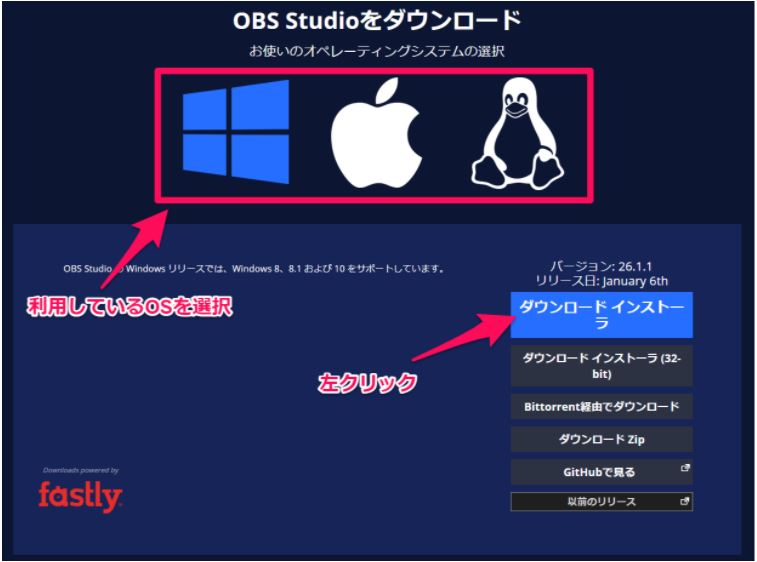
OBS Studioのダウンロード先はこちらです。 ・トップページ ・ダウンロードページ ダウンロードページに入った後、以下の画像を参考にダウンロードしてください。 もし、「ダウンロード インストーラー」をクリックしてもダウンロードが始まらない、別のページに飛んでしまうという人は、以下の方法で試してみてください。
うまくダウンロードできない際の対処方法
1.「ダウンロード インストーラー」を右クリック 2.「リンクのアドレスをコピー」を左クリック 3.GoogleChromeなどプラウザの上部にある欄に右クリック→「張り付けて〇〇に移動」を左クリック 4.ダウンロード開始
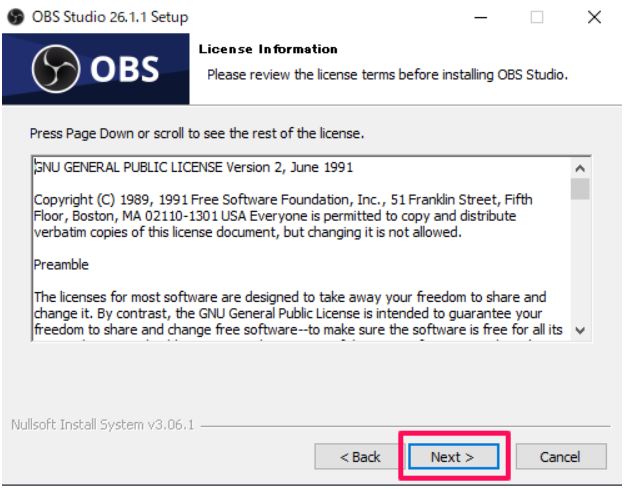
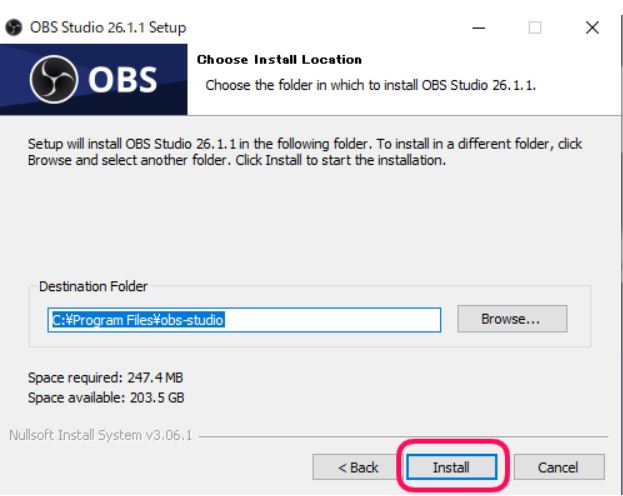
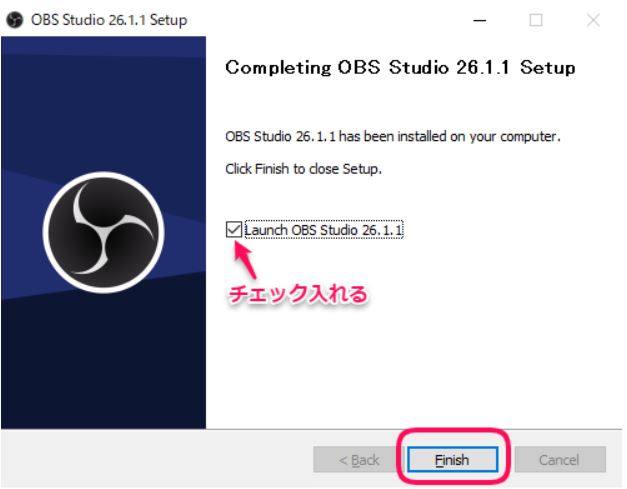
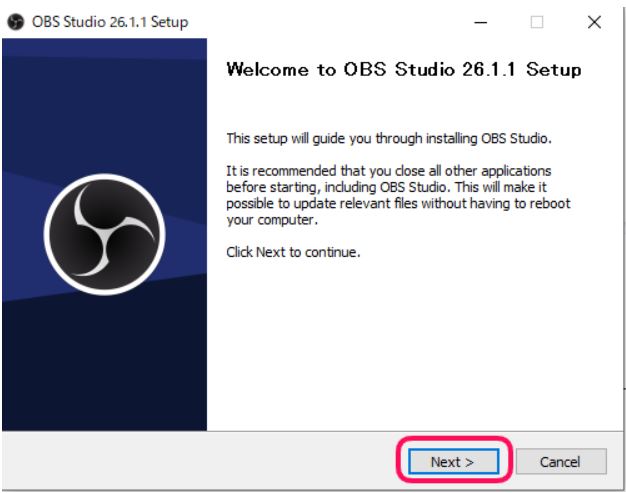
これでダウンロードが完了となるはずです。 次にダウンロードしたソフトを起動してインストールするのですが、起動するとインストール画面が英語表記になります。 ここでは、以下の画像通りの手順で作業を進めてください。 これで、OBSのダウンロード&インストールは完了です!

Streamlabs OBSではないことを注意する

実はOBSという名のつく配信ソフトは、OBS Studioだけではありません。 Streamlabs OBSという配信ソフトがあります。
Streamlabs OBSは、OBS Studioと同じく無料の配信ソフトのひとつで、OBS Studioを基に開発された配信ソフトです。
OBS Studioの上位版でもあるのですが、YouTubeとTwitchにしか対応していないというデメリットがあります。 しかも、英語表記されている部分がたくさんあるので、初心者が使うのはかなり厳しいですよね。 詳しい説明は省略しますが、配信ソフト名を間違えないように気をつけて、OBS Studioのほうをダウンロード&インストールしましょう!

OBS Studioの初期設定しよう

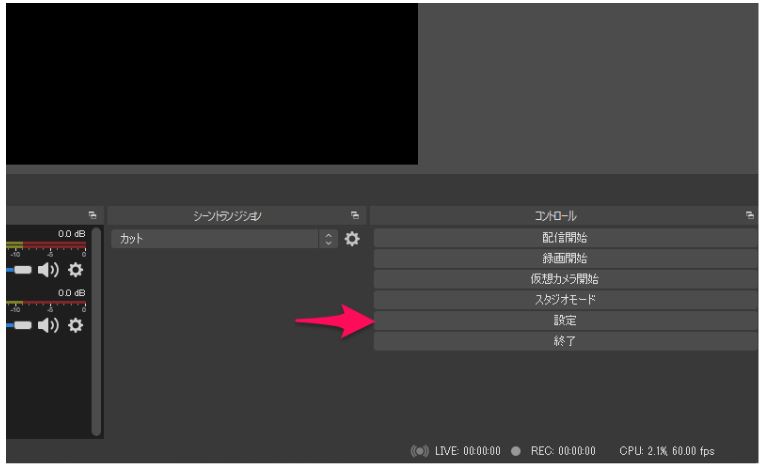
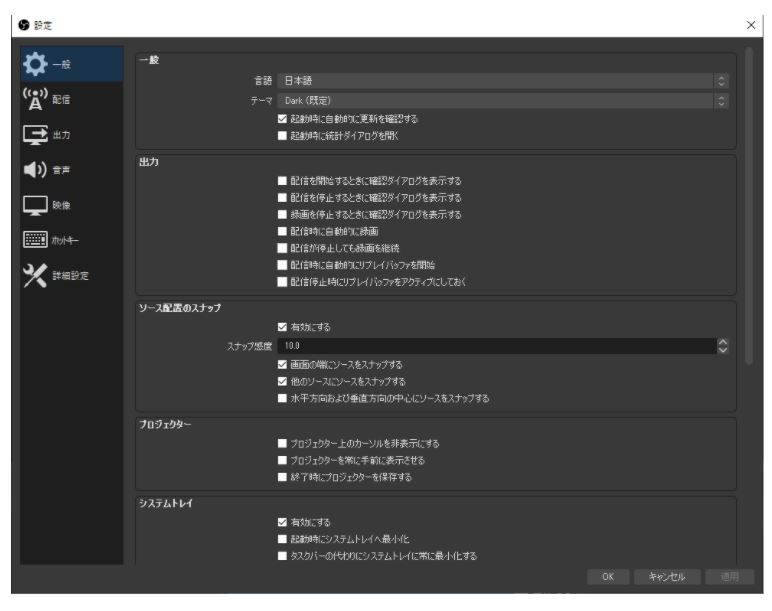
OBS Studioを起動できたとしても、初期設定しなければ使えませんよ。 初期設定するには、起動した最初の画面から右のところにある「設定」を左クリック。 すると、このような画面に切り替わります。 設定していただきたい、または確認していただきたい項目は4つあります。
・出力 ・映像 ・音声 ・配信
なぜなら、この4つが配信にもっとも影響を及ぼす項目だからです。 そこで、4つの項目を次にそれぞれ挙げて、どうやって設定していくかを解説していきます。

出力:配信サイトに合わせて設定すること

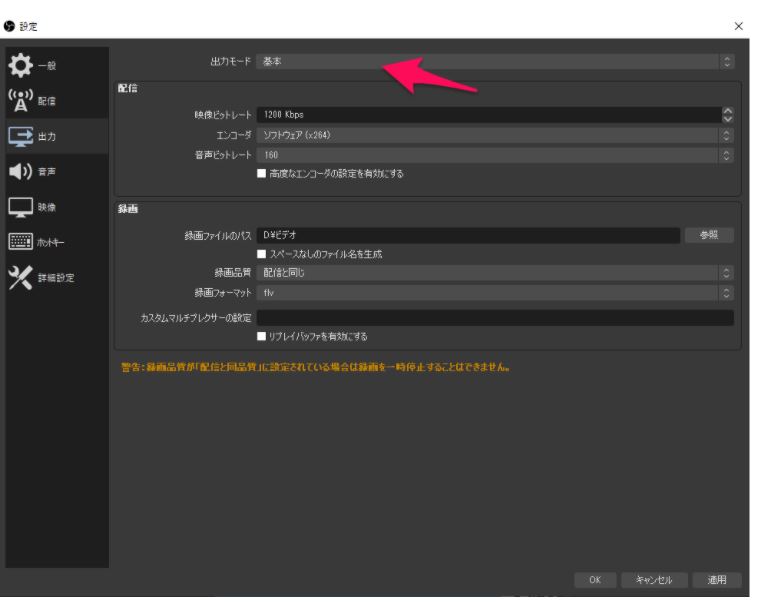
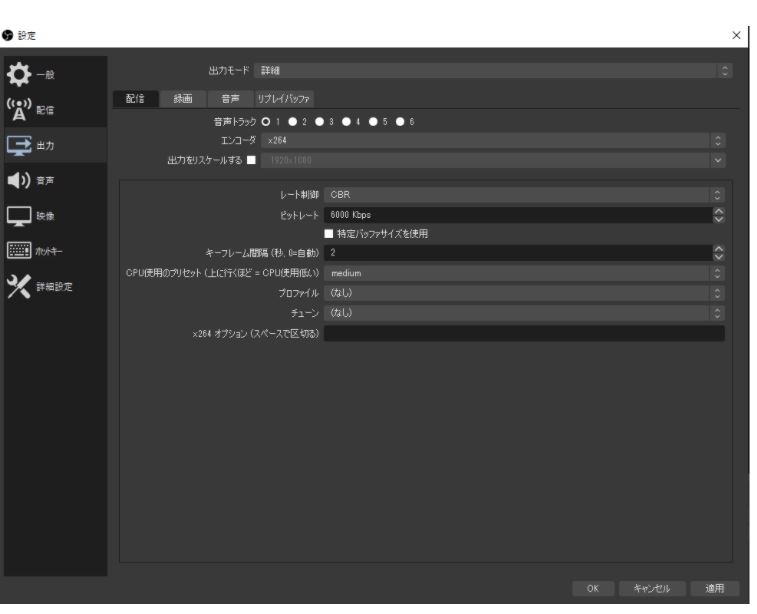
設定画面から「出力」を左クリックします。 出力の設定画面が出てくるのですが、以下の画像を参考に設定しましょう。 出力モードが「基本」になっているなら、「詳細」に切り替えます。 まずは以下の設定にしてみましょう。
・エンコーダ:x264 ・レート制御:CBR ・出力をスケールする:チェックを外す ・CPU使用のプリセット(上に行くほど=CPUの使用率が低い):medium
プリセットはCPUの使用率が高いほど配信の品質が高くなりますが、その分CPUの負担が大きくなります。
ライブ配信のカクツキなどが見られた場合は、CPUの使用率を下げるようにしましょう。
ビットレートとキーフレームは、配信サイトが推奨する設定で行いましょう。 その設定で行わないと、カクツキや何度も落ちるなどの現象が見られるからです。

映像:配信サイトに合わせて設定すること

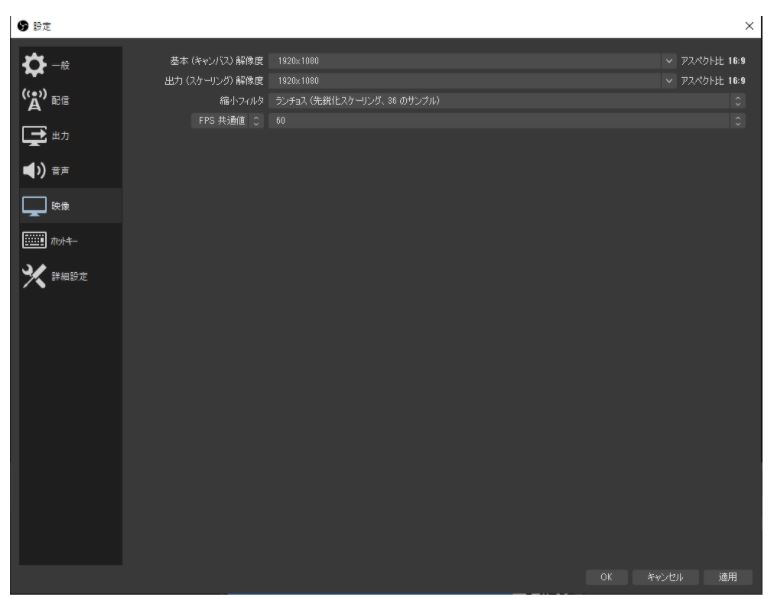
設定画面から「映像」を左クリックすると、このような画面に入ります。 「基本(キャンバス)解像度」と「出力(スケーリング)解像度」と「FPS共通値」を設定していくのですが、これらは配信サイトに合わせて設定しなければなりません。 例えば自分はイチナナで配信するとしたら、「基本(キャンバス)解像度」と「出力(スケーリング)解像度」をそれぞれ「480x960」、「FPS共通値」を「30」に設定しなければならないというわけです。 ※参考:イチナナ/OBS配信設定方法 このように、初めて別の配信サイトで配信する場合、必ず配信サイトが推奨するOBSの設定を確認しなければなりません。
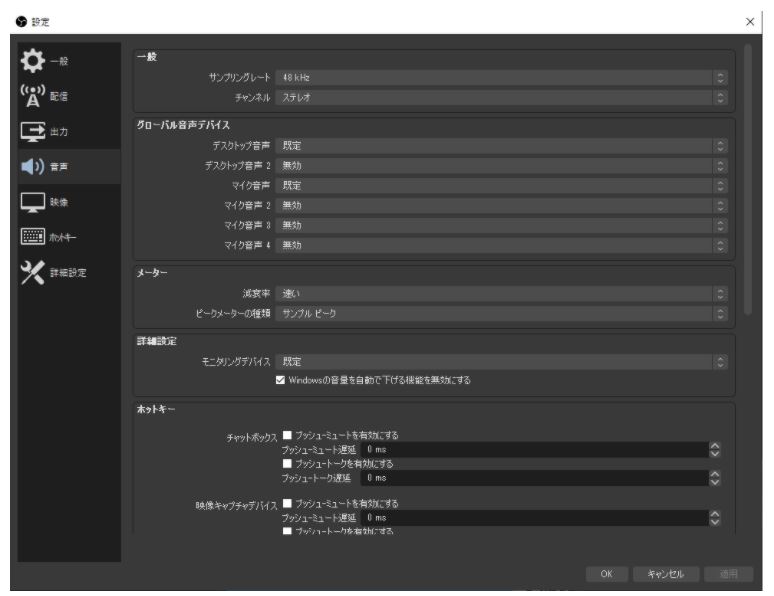
音声:チャンネルとサンプリングレートを確認

設定画面から「音声」を左クリックすると、このような画面に入ります。 ここは特にいじらなくてもいいのですが、なんか音ズレがあるなぁと思ったら、サンプリングレートを切り替えてみましょう。

配信:サーバーとストリームキーを設定

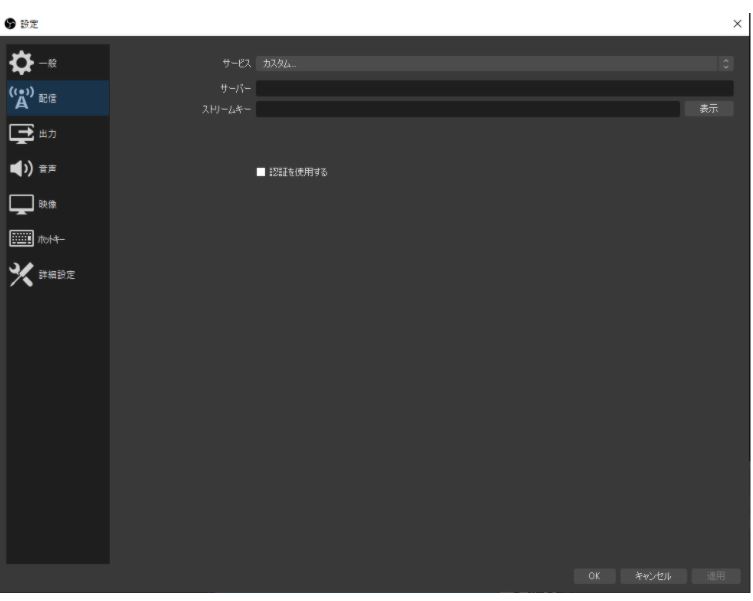
設定画面から「配信」を左クリックすると、このような画面に入ります。
ライブ配信するときには必ず、配信サイトから「サーバー」と「ストリームキー」を入手し、OBS Studioにその「サーバー」と「ストリームキー」を入力してください。
入力して設定しないとライブ配信はできませんよ。

OBS Studioの実際の使い方とは?ライブ画面に映像を映してみよう

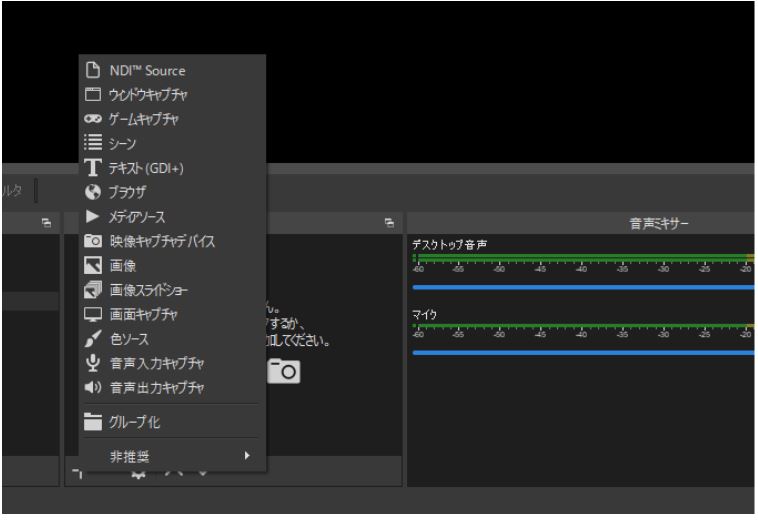
OBS Studioの初期設定が終わりましたら、OBSのライブ画面に映像を映してみましょう! まずは以下の画像どおりに進めてください。 ソースに表示されている部分がたくさんあるのですが、その中でも注目すべきは3つのソースです。
・ウィンドウキャプチャ ・ゲームキャプチャ ・映像キャプチャデバイス
この3つのソースは、ライブ画面に映像を映す役割を担っていると同時に、頻繁に使うのがほとんどです。 3つのソースを次に挙げて、どのような使い方をすればいいのかを解説していきます。

ウィンドウキャプチャ

ウィンドウキャプチャは文字どおり、ウィンドウ画面をリスナーに見せるという機能です。 表示されているウィンドウ画面をそのままライブ画面としてリスナーに見せながら、雑談配信を行うという方法があります。 ちなみに、ウィンドウキャプチャからでも音声が流れます。 幅広く雑談配信するなら、ウィンドウキャプチャがおすすめです。

ゲームキャプチャ

PCゲームをプレイしている様子をリスナーに見せたい場合は、ゲームキャプチャを選びます。 ウィンドウキャプチャでもPCゲームを映すことができますし、音も出ます。
ゲームキャプチャの場合、フルスクリーンモードでプレイしながら、その様子をライブ画面に映せるのが大きなメリットです。
フルスクリーンモードだと、リスナーからのコメントを簡単に見れませんが、スマホなど別のデバイス機器でコメントを見るのが効率が良いでしょう。

映像キャプチャデバイス

映像キャプチャデバイスは、キャプチャーボードを利用して、ニンテンドーSwitchなどゲーム機の画面をPCに映すというソースです。 主な使い方を以下にまとめました。
映像キャプチャデバイスの基本の使い方
1.キャプチャーボードをPCとゲーム機それぞれに接続 2.キャプチャーボードのドライバーソフトをダウンロード&インストール 3.OBS Studioでソースの「+」を選択し、映像キャプチャデバイスを選択 4.「デバイス」の欄で、使用しているキャプチャーボードを選択 5.その他、適正に設定して「OK」をクリック
問題がなければゲーム機の映像がPCに送られ、OBS Studioのライブ画面に映ります。 なお、Webカメラの映像をPCに映したい場合、映像キャプチャデバイスを選択します。

配信中に音が二重になってしまうときの対処法

OBS Studioを使って配信するとき、初心者がよく陥ってしまうのが、音声が二重になってしまうということです。 音声が二重になると言っても人によっては様々ですが、よく聞かれる現象をまとめてみました。
音声が二重になる現象
・ハウリング(音が反響または響く) ・やまびこ(音がループしてしまう現象) ・機械音や金属音など
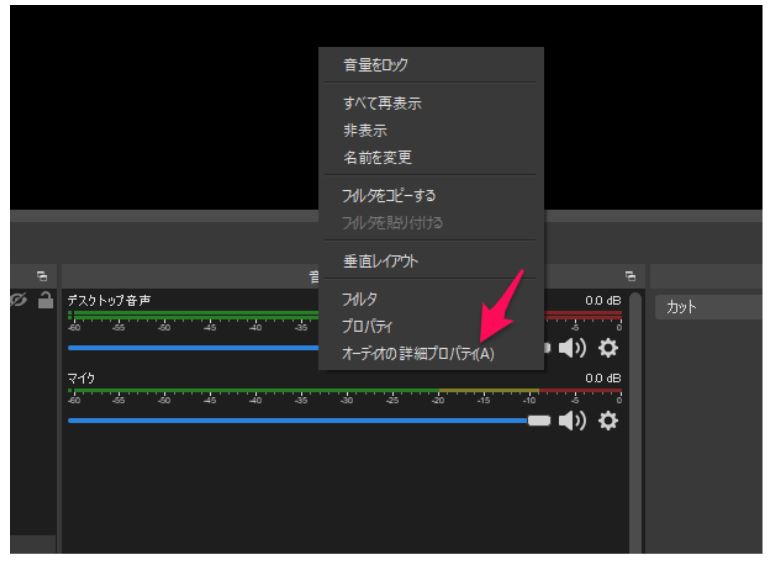
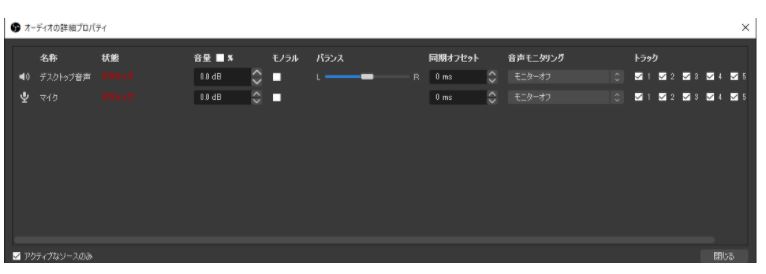
こういった変な音声に、頭を抱えた初心者の配信者は多いですよね? 対策方法を説明する前に、まずはOBS Studioのトップ画面にある「音声ミキサー」の下部分を右クリック。 そして、「オーディオの詳細プロパティ(A)」を左クリックして選択します。 すると、以下の画像どおりに現れるはずです。 音声モニタリングという部分にご注目ください。 「モニターオフ」の部分をクリックすると、「モニターオフ」、「モニターのみ(出力ミュート)」、「モニターと出力」が出ます。 どういう機能なのかを以下にまとめました。
・モニターオフ:モニターやスピーカーなどから音は出ないが、ライブ画面から音が流れるのでリスナーに聞こえる。初期設定されている。 ・モニターのみ(出力ミュート):自分にも音が聞こえるようになる。自分で音を聞きたいときに設定する。ライブ画面にも音が流れるが、出力がミュートされているので、二重に聞こえるという現象は起こらない。 ・モニターと出力:設定すると音が二重になる。特に理由がないかぎり、設定することはまずない。
音声が二重になる対策方法には、以下の方法が挙げられます。
音声が二重になる時の対策方法
・基本はモニターオフに設定 ・BGMを流したい、だけど自分も音を聞きたい場合はモニターのみ(出力ミュート)に設定 ・配信時にヘッドホンまたはイヤホンを使うこと
ヘッドホンまたはイヤホンを使わないと、マイクがスピーカーから音声を拾ってしまい、二重になってしまうからです。

OBS Studioのの設定がわからないならライバー事務所に所属してしまうのも手

OBSの設定が複雑すぎて全くわからない、設定するのが面倒くさいという人は、ライバー事務所に所属してしまうという選択肢があります。 なぜならライバー事務所に所属すると、OBSの設定を代わりにやってくれるなどのサポートをしてくれることがあるからです。 OBSの設定は、基本的に自分でやらなくてはなりません。 自分でやったほうが、好みの配信レイアウトを作ることができるからです。 しかし、OBSの設定どころか、OBSに関するトラブルを対処できないというライバーもいますよね。 だからこそOBSの設定が苦手な人は、ライバー事務所に所属し、事務所からのサポートを求めることをおすすめします!

まとめ:実際に配信してみましょう!

OBS Studioの使い方を詳しく紹介しましたが、実際に配信してみないとわかりません。 多くの配信者は最初にテスト配信を行っており、配信にトラブルがないかなどを確認しています。 テスト配信でも見に来てくれるリスナーはたくさんいますし、「テスト配信しているから、こういうことをしているんだ」と理解してくれるリスナーも多いです。 リスナーに協力を求めて、リスナー視点で配信の状態を確かめるのもひとつの手ですね。 何度もテスト配信し、これでいけると思ったら、人気配信者になることを目指して本格的に配信していきましょう!